Web会議の音が悪い原因と対策2026|マイク配置とエコーキャンセルの実践設定
まず切り分ける:Web会議の音が悪いの正体は4種類
Web会議で音が悪いと言われたとき、そのひと言の中には性質のまったく違う現象が混ざっています。原因の層が違えば効く対処も変わるため、まずは聞こえ方から4種類に切り分けるところから始めます。
音が悪いの正体は4種類に分けられる
- エコー:自分が話した声が、わずかに遅れてもう一度返ってくる現象。発話者本人には聞こえず、相手側の環境で生まれていることが多い。
- ハウリング:マイクとスピーカーの間で音が増幅され続け、ピーという連続音やうなりになる現象。音量を上げたときや、同じ部屋で複数端末が参加したときに起きやすい。
- 背景ノイズ:空調、キーボード、紙をめくる音など、人間以外の環境音が声に重なる状態。会話の合間にも鳴り続けるのが特徴。
- こもり・反響:声の輪郭がぼやけ、風呂場のように尾を引いて聞こえる状態。部屋の残響と、マイクから口までの距離による音量の減衰が重なって生じる。
なお、背景に別の人の話し声が入る場合は、人間以外の音を対象とする処理とは別の仕組みが必要になります。この点は後のセクションで扱います。
音は往復している、という前提で考える
原因を追うときに有効なのが、音の経路を一本の線として捉える考え方です。音は送信側のマイクで拾われ、回線を通って相手の端末へ届き、受信側のスピーカーから出ます。そしてその音が再び受信側のマイクに入り込むと、送信側へ戻ってエコーやハウリングになります。つまり音は一方通行ではなく、ループを描きます。どの区間で劣化したのかを特定できれば、やみくもに設定を触らずに済みます。
回線起因か、音響起因かを見分ける
両者は症状の出方が違います。回線起因の場合は、声がぶつ切りになる、金属的でざらついた声になる、映像も同時にカクつく、といった形で現れます。これらは部屋の環境を変えても改善しません。一方、音響起因であれば音は途切れず、声質も自然なまま、反響やノイズだけが乗ります。音が途切れているか連続しているかが、最初の分岐点になります。
自分側か相手側かを判定する簡易テスト
- 参加者を一人ずつミュートしてもらい、症状が消えた時点でその人の環境が発生源と判定する。
- エコーが聞こえる人に、自分のスピーカー音量を一時的に下げてもらう。改善すればその環境のループが原因と分かる。
- 自分の声の状態を確認したいときは、会議を録画して後から聞き返すか、別端末でサブ参加して自分の音声を聞く。
- 同じ症状が別の会議や別の相手でも再現するかを見る。常に起きるなら自分側、特定の相手とだけなら相手側の可能性が高い。
この4分類と経路の視点を持っておくと、以降の具体策がどの症状に効くのかを自分で判断できるようになります。
マイク配置で9割決まる:距離・指向性・設置面の最適解
音響上の問題の多くは、ソフト側で調整する前に集音位置の物理条件で決まります。マイクに届く音のうち、口から直接届く成分が多いほど声は明瞭になり、壁や天板で跳ね返ってから届く成分が増えるほど、こもりや反響として記録されます。距離が倍になると直接音は急速に弱まる一方、室内を回ってくる反射音はほとんど減らないため、比率が崩れます。つまり、マイクを口元へ近づけることが最も費用対効果の高い対策です。
口元からの距離の目安
ヘッドセットやブームマイクは口元から数センチ、ハンドリングしないタイプでも15〜20cm程度を目安にすると直接音が支配的になります。ノートPC内蔵マイクは画面の縁や本体上部にあるため、着席姿勢では口元から50cm以上離れがちで、しかもファンやキーボードの打鍵音と同じ筐体を共有します。短時間の内線的な通話なら実用になりますが、録画や多人数会議の主音声として使うには限界がある、と考えておく方が安全です。
指向性の使い分けと人数の目安
- 単一指向性(ヘッドセット・ブーム型):正面の1人だけを狙う。個人参加、在宅、オープンスペースからの参加に向く
- 単一指向性(グースネック・卓上):着席位置が固定された席で、1本あたり1〜2名を担当させる構成
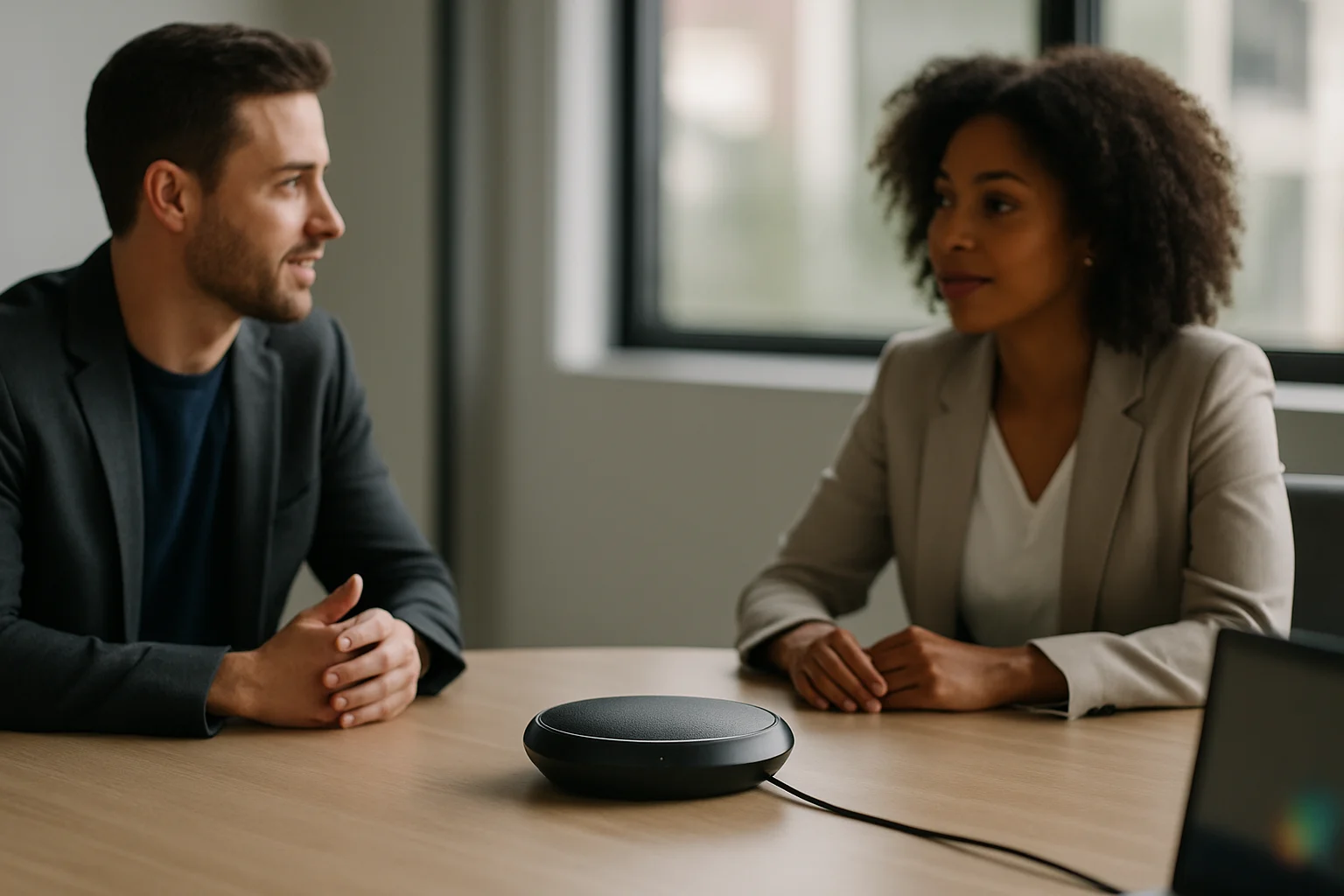
- 全指向性(スピーカーフォン):360度から集音し、小会議室で4〜6名程度まで。人数が増えるなら複数台連結や天井設置型の検討範囲
- 指向性可変・ビーム型(アレイマイク):話者方向に絞り込む方式で、着席位置が変わる会議室向け
設置面と離隔
卓上機はテーブル中央、全員からおおむね等距離に置きます。端に寄せると遠い席の声だけが反射音まじりになります。加えて、空調の吹き出し口や通風口の真下、PCの排気が当たる位置、プロジェクターのファン近くは避けてください。設置面も重要で、ガラス天板や硬質な化粧板は反射が強く、資料やマウスパッドを一枚敷くだけでも違いが出ます。書類を手で動かす音が拾われるため、マイク周辺は空けておきます。レイアウト段階から検討する場合はハイブリッド会議室の作り方も参考になります。
同室で複数端末が参加するとき
同じ部屋から複数のPCが会議に入ると、音の回り込みが起きます。原則は、1室につき音声を出し入れする端末を1台に限定し、他の参加者はマイクとスピーカーを切った状態で画面共有の閲覧のみに使うことです。どうしても分けざるを得ない場合は、端末間を数メートル以上離し、可能なら背を向ける配置にします。常設会議室での機器構成はMicrosoft Teams Rooms 導入ガイドの考え方が整理の助けになります。
2026年のエコーキャンセルとAI音声処理:Teamsの設定とポリシー
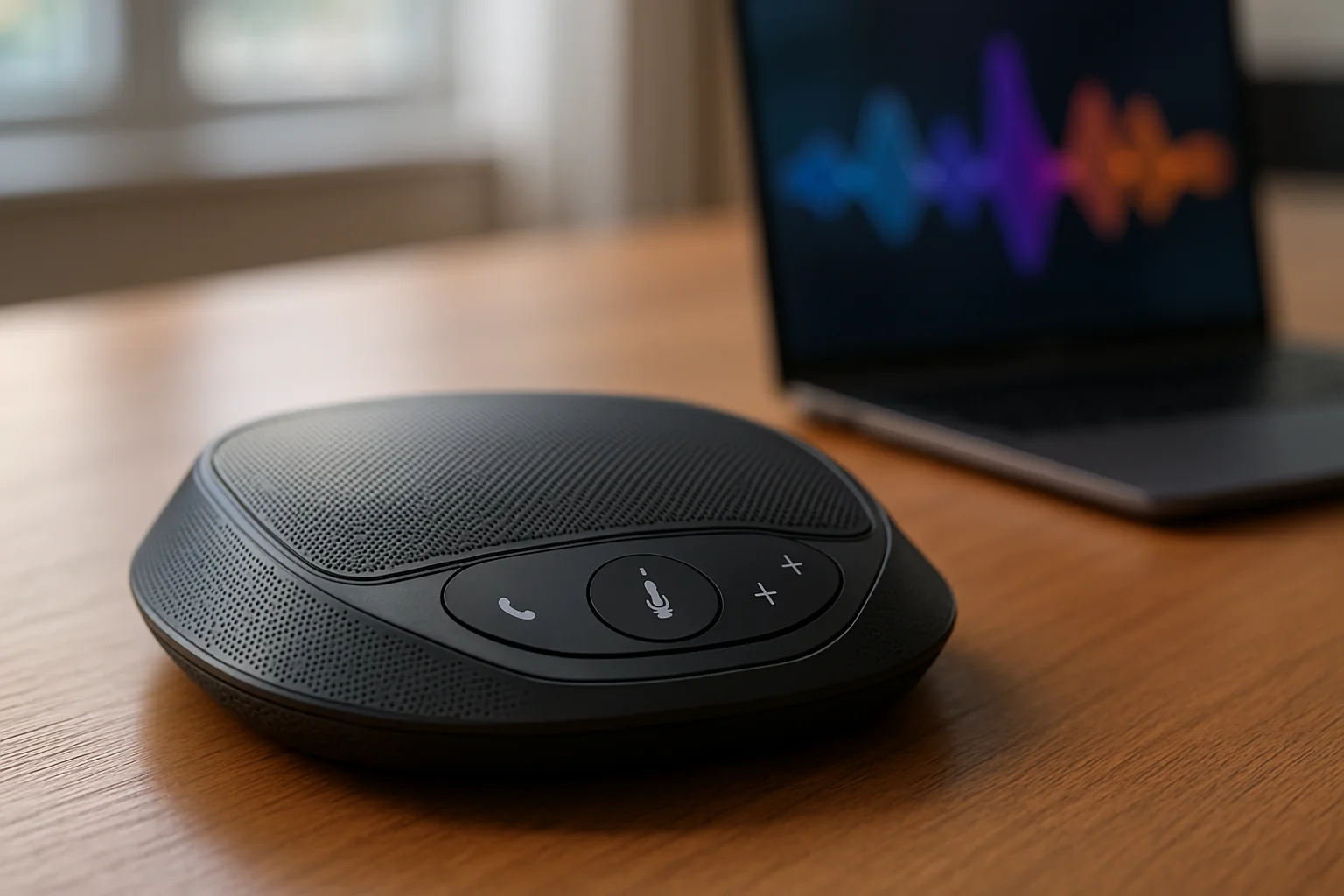
物理的な対策を終えたら、次はソフトウェア側の処理です。Teamsのノイズ抑制は、アプリのインストール時に既定でオンになっています。ただし、これはアプリ側だけで完結するものではなく、マイク側も対応している必要があるとされています(Microsoft Learn)。機能をオンにしているのに効き目が薄いと感じる場合、使用中のマイクが対応していない可能性を疑う価値があります。
背景の話し声を消すには音声分離が必要
ノイズ抑制が対象とするのは、環境内の人間以外の音です。つまり、隣席の会話や別チームの打ち合わせ声といった背景の人の声は、ノイズ抑制だけでは残ります。背景の人の話し声と発話者の声を区別させたい場合は、ユーザーごとに音声プロファイルを設定したうえで音声分離を有効にする必要があります。
音声分離(Voice isolation)は、パーソナライズされたディープ音声品質強化AIモデルを用いて、ユーザーの声を他の音や他者の声から分離する機能です。利用にはローカル端末に保存される音声プロファイルの登録が前提となり、プロファイルと一致しない音声は通話・会議中に除去されます。登録はTeamsクライアント設定の認識タブから行え、条件によってはExpress登録(高速登録)も利用できます(Microsoft Learn)。
管理者ポリシーで塞がれているケース
設定画面に項目が見当たらない、登録しても機能しないという場合は、テナント側のポリシーを確認します。
- CsTeamsMeetingPolicy の -VoiceIsolation:音声分離の利用可否。既定値は有効で、無効にされたユーザーは通話・会議で音声分離を使用できない
- CsTeamsAIPolicy の -EnrollVoice:音声プロファイルの登録可否。既定値は有効
- CsTeamsAIPolicy の -PassiveVoiceEnrollment:Express登録の可否。既定値は有効
いずれもPowerShellで制御され、既定は有効です。音声プロファイルは話者識別や文字起こしにも使われるため、組織の方針で制限されていることがあります。
機器側AECとの二重適用に注意
会議用スピーカーフォンなど、機器内部にエコーキャンセル処理を持つデバイスも多くあります。機器側の処理とアプリ側の処理が重なると、互いの補正がぶつかって語頭が切れる、音量が不自然に上下するといった症状が出る場合があります。切り分けは単純で、片方ずつオフにして同じ発話を試すことです。どちらの組み合わせが自然かは機器と環境で変わるため、個別に確認する必要があります。
症状別チェックリストと会議前30秒の確認フロー
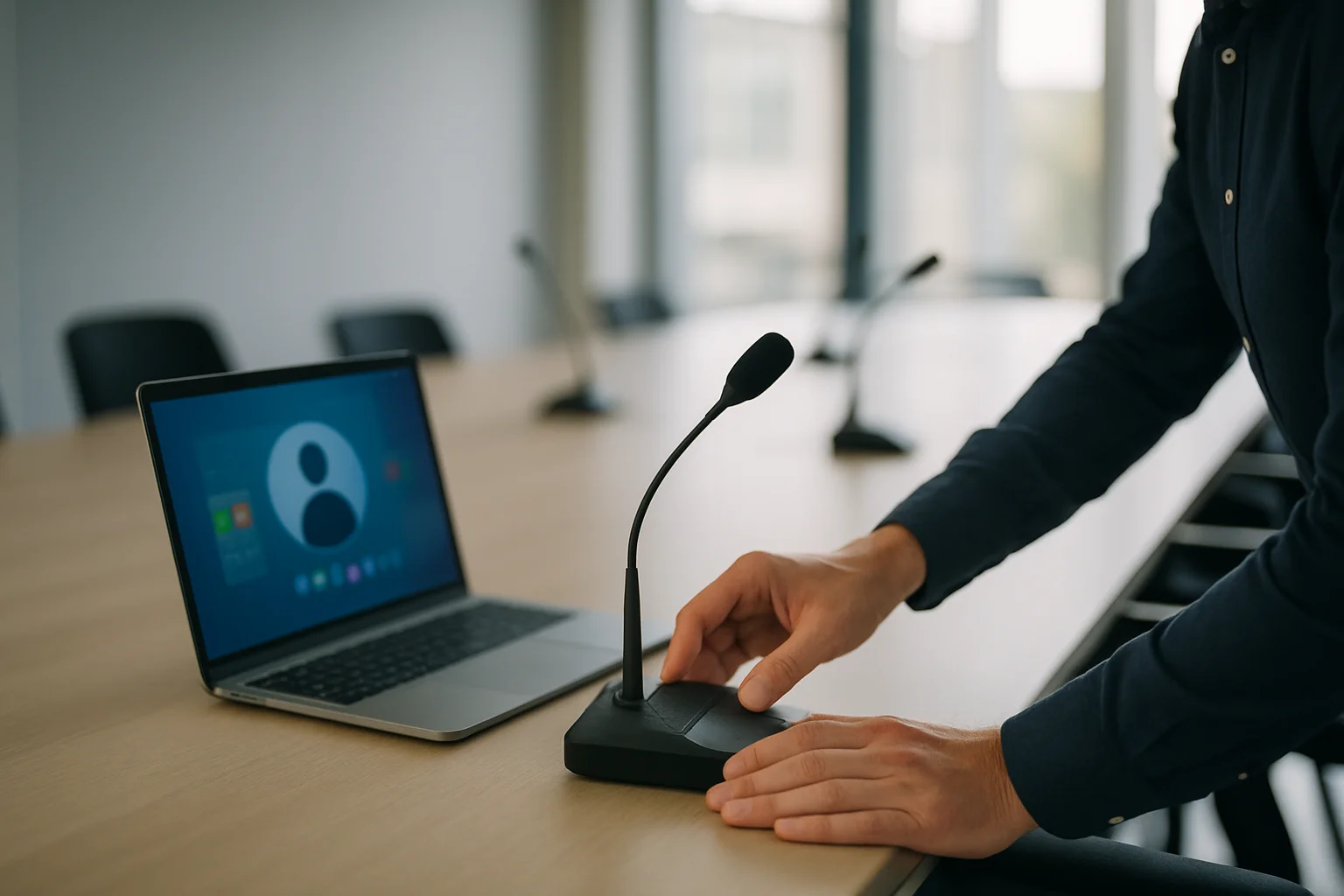
ここまでの内容を、実際に困ったときの手順へ落とし込みます。原因が複数重なっていることも多いため、効果の大きい順・手間の少ない順に一つずつ試し、変化を確認してから次へ進むのが基本です。
症状別・試す順番
- エコーが返る:相手側でスピーカー音量を下げる → 同室で複数端末が開いていないか確認 → ヘッドセットに切り替え → 機器側とアプリ側の音響処理の二重適用を片方ずつ外して確認(前述の通り)。
- ハウリング(ピー音):即座に全員ミュート → 一人ずつ解除して発生源を特定 → スピーカーとマイクの距離を離す → 音量を下げる → 同室端末はスピーカーを切る。
- 声がこもる・反響する:マイクとの距離を詰める → 卓上の設置面・障害物を外す → 参加人数に対してマイクの受け持ち範囲が広すぎないか確認 → 改善しなければ部屋側の対処へ。
- 背景ノイズが乗る:マイクがノイズ抑制に対応しているか確認 → 空調やファンの吹き出しから離す → 周囲の話し声が入る環境では音声プロファイルを登録して音声分離を使う(Microsoft Learn)。
- 途切れる・金属的に割れる:音響ではなく回線側の可能性が高いため、有線接続や映像オフを先に試す。
会議前30秒のセルフチェック
- 既定の入力・出力デバイスが、今使う機器になっているか
- マイクのミュートスイッチ(本体側)が入っていないか
- スピーカー音量が過大になっていないか
- テスト通話で自分の声の返りを聞く
- 同室に会議に参加している別端末がないか
個人で直る範囲と部屋側の対処が必要な範囲
判断基準はシンプルです。ヘッドセットに替えると明らかに改善するなら、原因は端末と設置環境にあり、個人の設定と配置で解決できる場合がほとんどです。一方、機器を替えても声が遠い・反響が残る、席によって聞こえ方が違う、人数が増えると急に聞き取りづらくなる、といった症状が出る部屋は、吸音材やマイク増設など空間側の対処が必要になります。この領域は部屋の形状や用途で最適解が変わるため、個別の確認が欠かせません。
運用ルール化のポイント
属人的な対処を続けると同じ問題が繰り返されます。同室は1端末・発言者以外はミュート・推奨デバイスの指定・会議前チェックの掲示といった最小限のルールを文書化し、新しい参加者にも同じ基準が届く状態にしておくと安定します。
まずは次の会議で30秒チェックを実行し、それでも改善しない部屋をリストアップしてください。機器更新や吸音を含めた費用感を確認したい場合はお見積りフォームから、どこから手を付けるべきか整理したい段階であればご相談・お問い合わせフォームからご連絡ください。


この記事の著者

AVシステム・オフィス内装考察家
川端 こうき
数多くのオフィス内AVシステム、音響、映像工事や内装工事の現場を見てきた経験から、読者が損や失敗をしないように情報を発信しています。
当メディアでは、企業の法務部や管理部、または工事決裁者向けにオフィス内装工事、AVシステム工事の最新情報や技術情報を提供していきます。