Microsoft Teams Rooms 導入ガイド 2026|認定機器・構成・費用の決め方
Teams Rooms とは|2026年時点の構成要素とライセンス2種の全体像
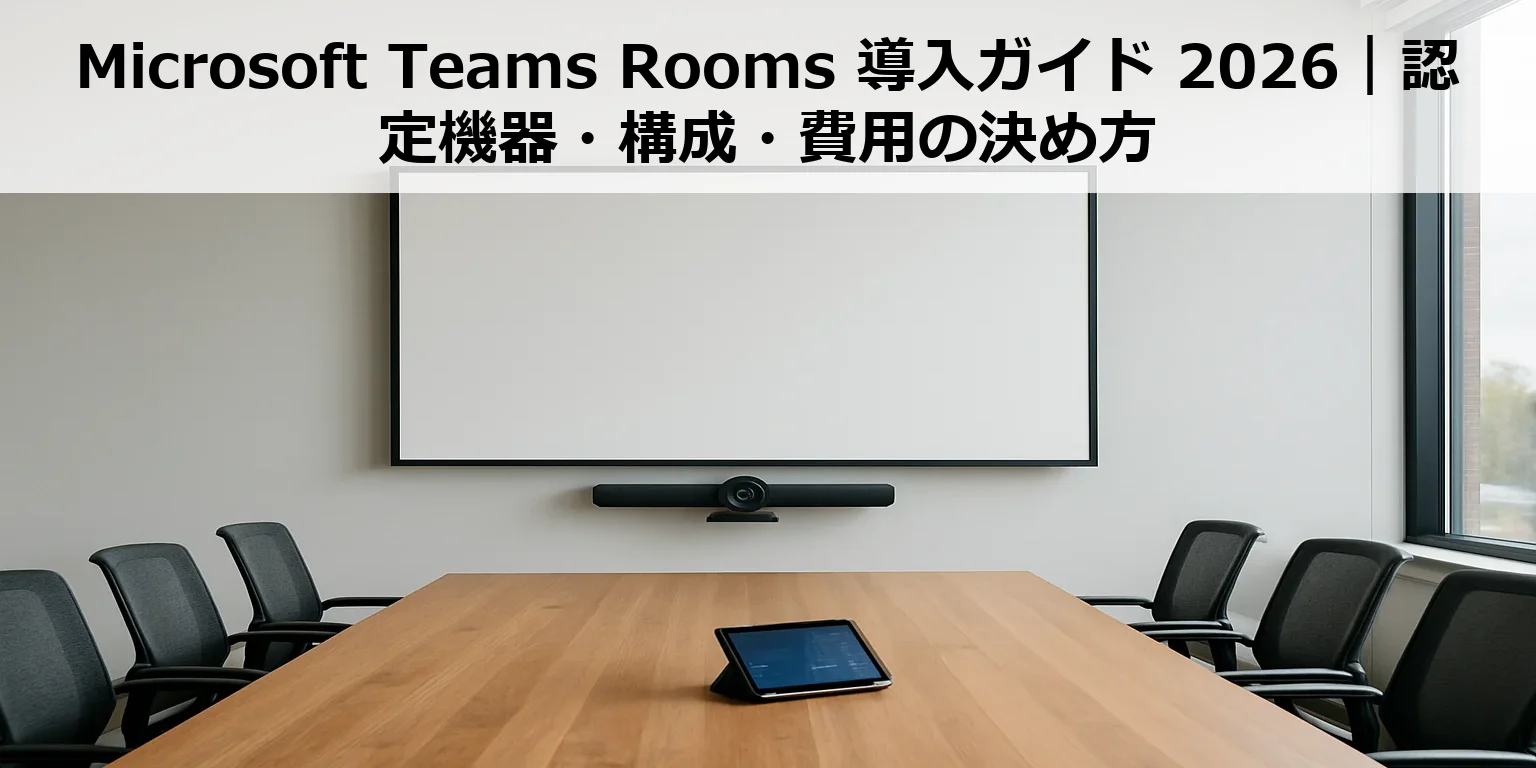
Teams Rooms は、会議室に常設した専用デバイスから Teams の会議や通話に参加するための仕組みです。個人の PC から Teams に参加する一般的な Web 会議利用と異なり、部屋そのものが会議に参加する形になります。部屋のカメラ・マイク・スピーカー・ディスプレイが連動し、入室したらタッチコンソールのワンタップで会議に入れる状態をつくる点が、ノート PC を持ち込んで接続する運用との根本的な違いです。
公式に Teams Rooms システムと認められる3つの形態
Microsoft のライセンス文書では、Teams Rooms システムとして扱われる構成が明確に定義されています。該当するのは次の3つです。
- Teams Rooms on Windows のコンピュートモジュールとタッチコンソールの組み合わせ
- IP または USB 接続のタッチコンソールを伴う Teams Rooms on Android デバイス
- Surface Hub
いずれもコンピュート部分と操作用コンソールがセットで成立している点が共通しています。カメラやスピーカーフォンを単体で部屋に置いただけでは、この定義に当てはまりません。詳細は Microsoft Learn: Microsoft Teams Rooms licenses に記載されています(同文書の最終更新は2026年8月14日)。
ライセンスは Pro と Basic の2種類
これらの Teams Rooms システム向けに、Microsoft は Microsoft Teams Rooms Pro と Microsoft Teams Rooms Basic の2種類のライセンスを提供しています。2026年時点で新規に検討する場合、この2択が出発点になります。なお、過去に提供されていた Teams Rooms Standard / Premium のライセンスを保有している組織もありますが、それらは自動的に新体系へ移行されるものではありません。
ユーザー用ライセンスの流用はできない
導入前に必ず押さえておきたいのが、共有ミーティングデバイスにはユーザー単位の Microsoft 365 スイートライセンスを使えないという原則です。Teams クライアントへサインインする形でも、匿名参加でも、リソースアカウントによる認証でも、Teams Rooms ライセンスが必要になります。誰かの個人アカウントを会議室端末に使い回す運用は許諾されていないと理解してください。
もう一点、Teams Shared Space ライセンスは Teams Rooms デバイスでは動作しません。名称から共有デバイス向けに見えるため混同しやすい部分ですが、別物として扱う必要があります。ライセンスは部屋(機器)単位で必要になる、という前提を踏まえたうえで、次のセクションから機器選定の話に進みます。
認定機器の選び方|Windows 型・Android 型・Surface Hub の使い分け
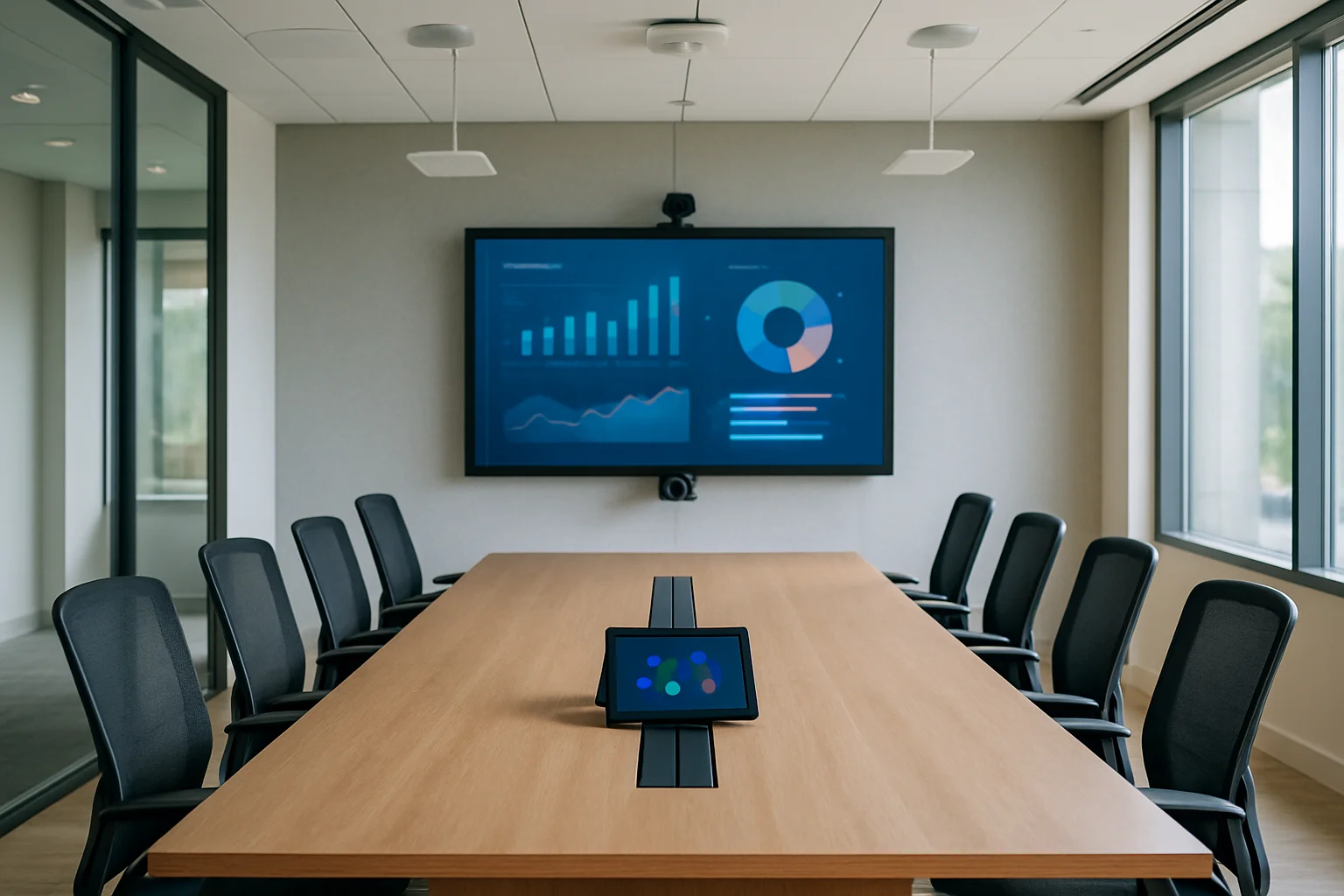
認定機器の枠組みは決まっていますが、どの形態を選ぶかで設置工事の内容も使い勝手も大きく変わります。ここでは室規模と拡張性を軸に、選び分けの考え方を整理します。
Android 型と Windows 型の適性比較
Android 型は、コンピュートとカメラ・スピーカーマイクが一体化した製品が多く、配線が少なく省スペースに収まります。4〜8名程度の小〜中規模会議室や、同じ構成を多数の部屋へ横展開したい場合に向きます。一方で接続できる周辺機器の自由度は限られるため、特殊なカメラやマイクを足す前提の部屋には不向きな場合があります。
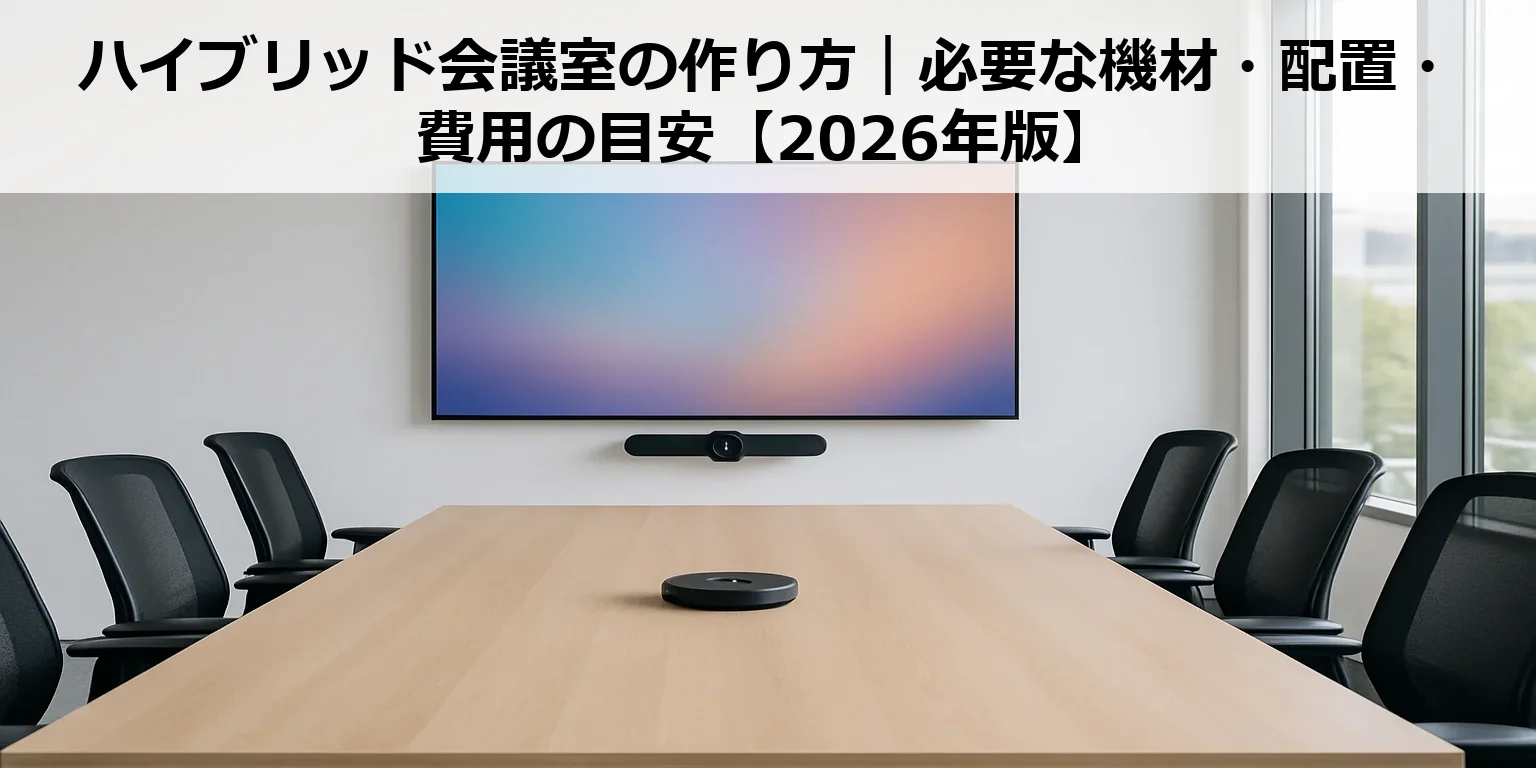
Windows 型は、コンピュートモジュールを中心に外部カメラ、天井マイク、DSP、デュアルスクリーンなどを組み合わせやすく、12名以上の大規模会議室やセミナールーム、役員会議室に適します。将来の機器追加や他システムとの連携余地を残したいときも、こちらが選択肢になります。奥行きのある部屋での集音設計についてはハイブリッド会議室の作り方もあわせて参考にしてください。
Surface Hub を選ぶケース
Surface Hub は、画面に直接書き込みながら議論を進めるコラボレーション用途が中心です。少人数のプロジェクトルームやブレインストーミング用の部屋、壁面を使って図やアイデアを共有する場面に向きます。逆に、固定席が並ぶ定例会議中心の部屋であれば、カメラ画角や集音範囲を部屋に合わせられる Android 型・Windows 型のほうが収まりが良いことが多いでしょう。
タッチコンソールの接続方式と配線設計
Android 型のタッチコンソールには IP 接続と USB 接続があり、どちらを選ぶかで配線計画が変わります。
- IP 接続:LAN ケーブル1本で給電と通信をまとめやすく、テーブル中央までの距離が長い部屋でも取り回しやすい。床下やテーブル内への配線ルート確保が前提になる
- USB 接続:ネットワーク設計を増やさずに済む一方、ケーブル長の制約があり、テーブルと本体の距離が離れる配置では延長方法の検討が必要になる
いずれも、テーブル形状・ケーブルの立ち上げ位置・将来の席レイアウト変更まで含めて、内装工事の段階で決めておくと手戻りが減ります。
室規模別の構成と Teams Panels の併設
小規模室は一体型の Android 型でカメラとマイクを画面下に集約、中規模室は前方カメラ+テーブル上マイクで発言者を拾う構成、大規模室はデュアルスクリーンと天井設置のマイク・複数カメラという段階が目安です。あわせて、入口脇に Teams Panels を設置すると、空き状況の確認や予約の運用が整理しやすくなります。設置数が増えるほど配線と電源の確保が課題になるため、室内機器と同時に計画するのが現実的です。
費用の考え方|ライセンス費・機器費・工事費の3層と調達チャネル

Teams Rooms の費用は、機器費・ライセンス費・設置工事費の3層に分けて設計すると見通しが立ちます。相見積もりを取る際も、この3層を分けた内訳で提示してもらうと比較が容易になります。
- 機器費:コンピュートモジュールやタッチコンソール、カメラ・マイク・スピーカー、ディスプレイなどの本体費用
- ライセンス費:部屋ごとに必要な Teams Rooms ライセンス(Pro または Basic)の年額相当分
- 設置工事費:什器加工、配線、電源・ネットワーク敷設、壁面取り付け、設定作業などの一時費用
いずれも構成や現場条件で金額が大きく変わるため、具体的な金額はベンダーへの個別見積もりで確認してください。
25台という分岐点がコスト構造を決める
Basic は認定 Teams Rooms システムを購入した組織に追加費用なしで提供されますが、組織内で割り当てられるのは最大25ライセンスまでで、26台目以降は Pro が必要になります。10室前後の計画なら Basic だけでも成立し得ますが、将来的に30室、50室と拡張する想定があるなら、途中から Pro 中心の費用構造へ切り替わる前提で予算を組んでおくほうが安全です。なお Basic は Teams Panels には割り当てられないため、パネルを併設する部屋はその分 Pro の対象として数える必要があります(Microsoft Learn: Microsoft Teams Rooms licenses)。
Pro に含まれるサービスを単体購入と比べる
Pro の価格を評価するときは、ライセンス単体ではなく同梱されるサービスプランと合わせて見るのが実態に近い見方です。Pro には Teams Rooms Pro Management に加え、Teams Phone Standard、Microsoft Intune(Plan 1/Plan 2)、Microsoft Entra ID P1、Microsoft Defender for Endpoint Plan 2 が含まれます。Basic が含むのは Teams、Audio Conferencing、Whiteboard までです。デバイス管理やエンドポイント保護を別途そろえる前提なら、それらを個別に調達した場合の合計と比較して判断すると納得感のある結論になります。
購入チャネルとセグメントの制約
調達経路も総額に影響します。Basic は Microsoft 365 管理センターからの Web Direct のみで、Pro は EA、EAS、EES、CSP、Web Direct、NCE(顧客主導・パートナー主導)に対応します。既存の契約形態に乗せられるかどうかで事務コストが変わる点に注意してください。提供セグメントも異なり、Basic は商用・教育・非営利、Pro はこれらに加えて GCC、GCC-High、DoD に対応します。公共系の環境では選択肢が絞られる場合があるため、要件を事前に確認しておくことをおすすめします。
導入の進め方と発注前チェックリスト|既存ライセンスからの移行も含めて
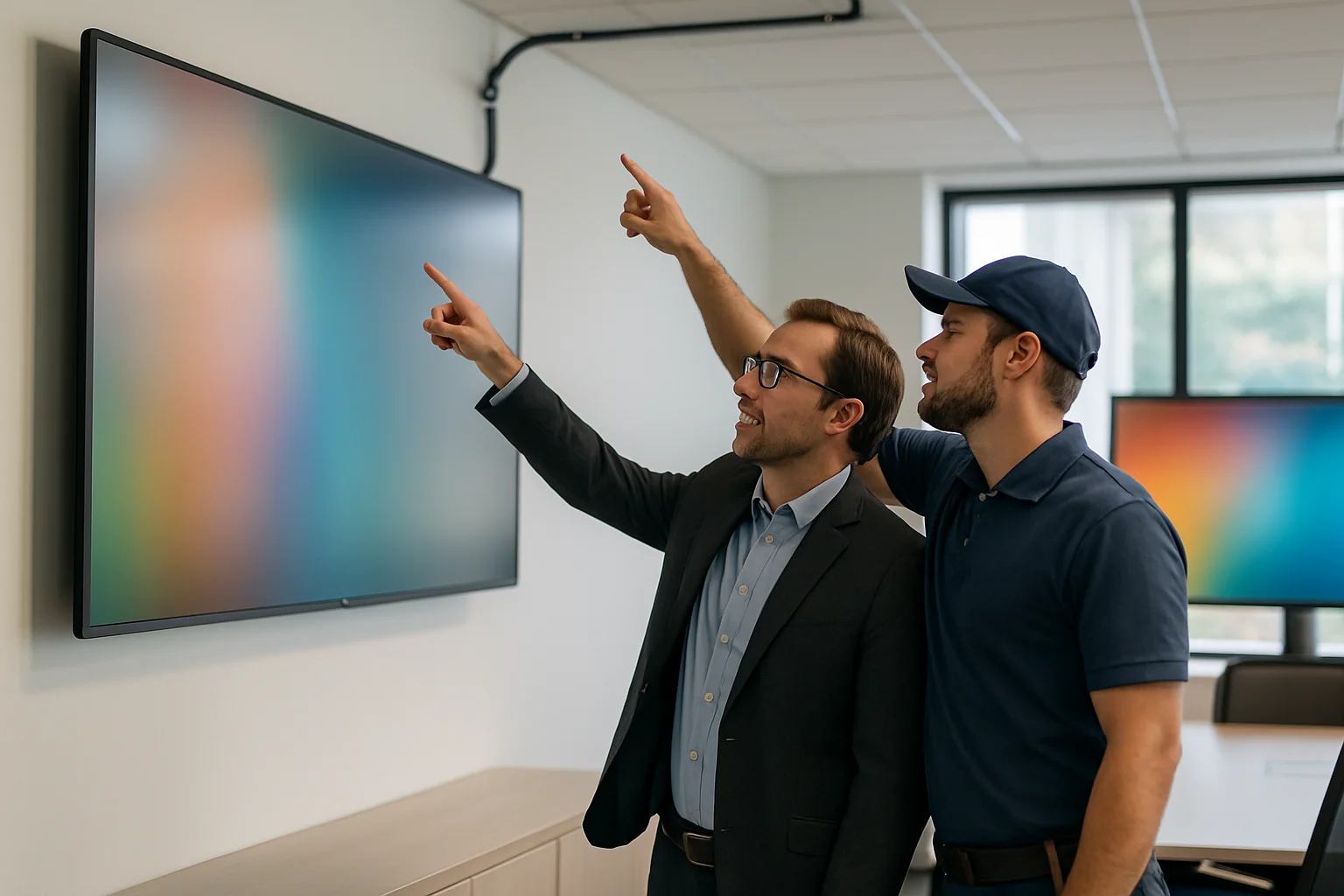
Teams Rooms の導入は、機器を買ってから考えると手戻りが起きやすい領域です。要件定義から運用引き継ぎまでを一本の流れとして設計し、発注前に確認すべき点を書面で押さえておくと、工事当日やライセンス割り当ての段階でのトラブルを減らせます。
要件定義から運用開始までの進行手順
- 対象会議室の棚卸し:室ごとの用途、想定参加人数、既存配線やディスプレイの有無を一覧化する
- 構成の確定:室ごとの機器形態と、Teams Panels を併設するかどうかを決める
- ライセンス種別と台数の確定:室数とデバイス種別に応じた割り当て方針を決める
- リソースアカウントの準備:部屋ごとのアカウント作成と予約設定を行う
- 現地工事:配線、固定、電源・ネットワーク敷設を実施する
- 疎通確認:実際の会議予約から参加、画面共有、音声・映像の双方向確認までを通しで検証する
- 運用引き継ぎ:管理責任者への操作説明、障害時の連絡経路を確定する
旧ライセンスからの移行は期限管理が要
過去に購入した Standard / Premium のライセンスは有効期限まで使えますが、自動では切り替わりません。期限が来る前に Pro(推奨)または Basic を手配する必要があります。移行の際は新旧のライセンスをいったん重複して持たせ、新しいライセンスを割り当ててから24時間待ったうえで旧ライセンスを外す手順が推奨されています。切り替え直後に旧ライセンスを削除すると反映待ちの状態で不具合が出る可能性があるため、この待機時間は工程表に明記しておくと安全です(Microsoft Learn: Microsoft Teams Rooms licenses)。
工事会社と情シスの役割分担
役割の切り分けは、物理層と論理層で線を引くと整理しやすくなります。ディスプレイの壁面固定、配線経路、電源・LAN の敷設、机上のコンソール設置といった物理側は AV 工事会社、テナント側のアカウント作成、ライセンス割り当て、ネットワークポリシーやデバイス管理は情シスが担うのが一般的な分担です。疎通確認は双方が立ち会う形にし、どこまでを検収範囲とするかを見積段階で文章化しておくと責任の所在が曖昧になりません。
発注前チェックリスト
- 対象室数と室ごとのデバイス台数は確定しているか
- 室ごとのライセンス種別と、割り当て上限との整合は取れているか
- 既存ライセンスの有効期限と切り替え予定日は把握しているか
- 設置条件(壁の構造、電源位置、配線ルート、ネットワーク環境)は現地で確認済みか
- 室ごとのリソースアカウントと管理責任者は決まっているか
- 工事範囲と検収条件は見積書に明記されているか
チェックリストの項目で埋まっていない箇所があれば、そこが見積のブレや工期遅延の原因になります。室数と設置条件が固まっている段階であればお見積りフォームから概算をご確認いただけます。まだ構成や進め方から整理したい場合はご相談・お問い合わせフォームよりお気軽にご連絡ください。


この記事の著者

AVシステム・オフィス内装考察家
川端 こうき
数多くのオフィス内AVシステム、音響、映像工事や内装工事の現場を見てきた経験から、読者が損や失敗をしないように情報を発信しています。
当メディアでは、企業の法務部や管理部、または工事決裁者向けにオフィス内装工事、AVシステム工事の最新情報や技術情報を提供していきます。